Descargar clips de Twitch

Pega el link de un clip de Twitch y guárdalo en MP4 hasta 1080p, o solo el audio en MP3. Ideal para las mejores jugadas y momentos de tus streams favoritos.

Gratis · Sin registro · Sin instalar apps · Funciona en Android, iPhone y PC

Analizando el video, un momento…
Paso a paso

Cómo descargar un clip de Twitch

  1. 1

    Copia el link del clip

    Abre el clip en Twitch y toca Compartir → Copiar enlace. Funcionan los links clips.twitch.tv y twitch.tv/…/clip/…

  2. 2

    Pégalo en el descargador

    Pega el enlace en el cuadro de arriba y toca Descargar. Verás la vista previa del clip.

  3. 3

    Guarda el clip

    Toca Descargar HD para guardarlo en la mejor calidad o Descargar MP3 si solo quieres el audio.

Ventajas

Tus clips de Twitch, siempre a la mano

  • Hasta 1080p

    Descarga los clips en la misma calidad en la que se transmitió el stream, hasta 1080p.

  • Para editar

    El MP4 se importa sin problemas en editores como CapCut, Premiere o DaVinci Resolve.

  • Comparte en otras redes

    Sube tus propios clips a TikTok, Shorts o Reels para hacer crecer tu canal.

  • Audio en MP3

    Guarda solo el audio de un momento épico, una frase o una canción del stream.

  • Sin cuenta de Twitch

    No necesitas iniciar sesión para descargar clips públicos.

  • Gratis y rápido

    Sin límites ni registro: pega el link y descarga.

Descarga clips de Twitch en HD

Los clips de Twitch son la forma de guardar los mejores momentos de un stream: una jugada increíble, una reacción, una frase que se volvió meme. El problema es que Twitch no tiene un botón para descargarlos. Con DescargarVideo puedes descargar clips de Twitch en MP4 hasta 1080p pegando su enlace.

Es la herramienta perfecta para streamers que quieren reutilizar sus clips en TikTok, YouTube Shorts o Instagram Reels, y para fans que quieren guardar sus momentos favoritos.
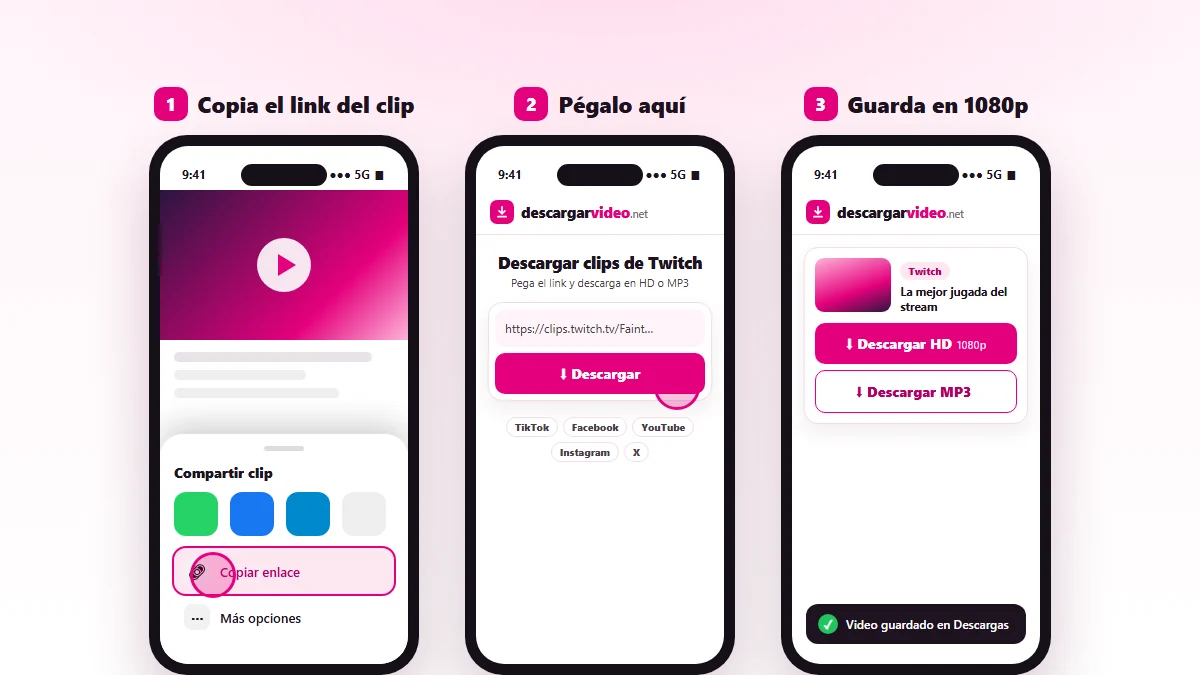
Cómo descargar clips de Twitch: copiar el enlace del clip, pegarlo en DescargarVideo y descargar en 1080p
Copia el enlace del clip, pégalo y descárgalo en HD.

Cómo descargar clips de Twitch en el celular

  1. Abre el clip en la app de Twitch.
  2. Toca Compartir y elige Copiar enlace.
  3. Abre descargarvideo.net/de-twitch/ en el navegador y pega el link.
  4. Toca Descargar y luego Descargar HD.

Cómo descargar clips de Twitch en la computadora

En twitch.tv abre el clip (desde la sección Clips del canal) y copia la dirección del navegador. Pégala en el descargador y haz clic en Descargar HD. El MP4 queda en tu carpeta Descargas, listo para editar.

Ideas para usar tus clips

  • Edita tus mejores jugadas en formato vertical para TikTok y Shorts.
  • Arma un video de “mejores momentos” de la semana para YouTube.
  • Guarda los clips que tu comunidad crea de tu canal como respaldo.
  • Usa el audio en MP3 de una frase épica como sonido para tus videos.

Si un clip de Twitch no se descarga

  • El link es de un canal o de un stream en vivo, no de un clip.
  • El clip fue eliminado por el streamer.
  • El canal tiene restricciones de edad o de región.

Respeta a los streamers

Los clips son contenido de los streamers. Si vas a publicar un clip de otro canal, pide permiso y menciona al creador. Si eres titular de derechos, revisa nuestra política DMCA.

Última actualización: 12 de noviembre de 2026

Dudas comunes

Preguntas frecuentes

¿Cómo descargo un clip de Twitch?
Copia el enlace del clip con el botón Compartir, pégalo en esta página y toca Descargar HD. El clip se guarda como MP4.
¿Puedo descargar un stream completo o un VOD?
Por ahora la herramienta descarga clips de Twitch, que son los fragmentos cortos que crean los espectadores y streamers. Para guardar un momento de un VOD, crea un clip y descárgalo aquí.
¿En qué calidad se descargan los clips?
En la mejor calidad disponible, normalmente 720p o 1080p, según la calidad en la que se transmitió el stream.
¿Puedo descargar clips de Twitch en el celular?
Sí. Copia el enlace del clip desde la app de Twitch, abre esta página en el navegador y pégalo.
¿Puedo subir los clips a TikTok o YouTube?
Si el clip es de tu propio canal, sí. Si es de otro streamer, pide permiso y dale crédito.
¿Funciona con transmisiones en vivo?
No. Mientras el stream está en vivo, crea un clip del momento que quieres y descarga ese clip.